Valokuvien käsittelyä
Alkuperäiset valokuvat: Juhani K. Anttila ellei toisin mainittu.
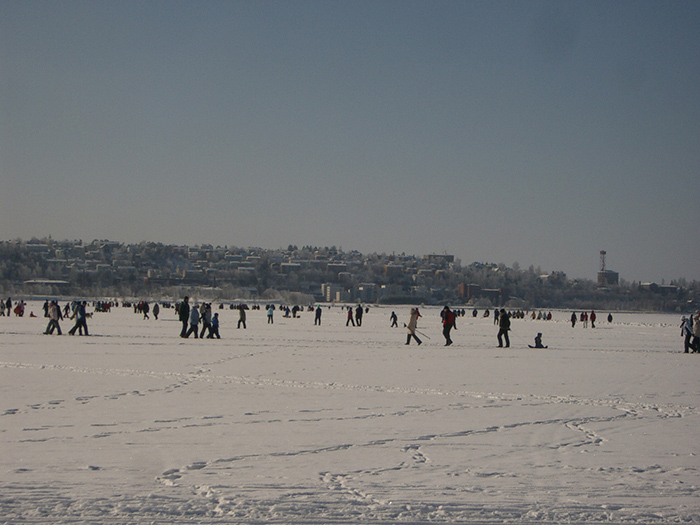
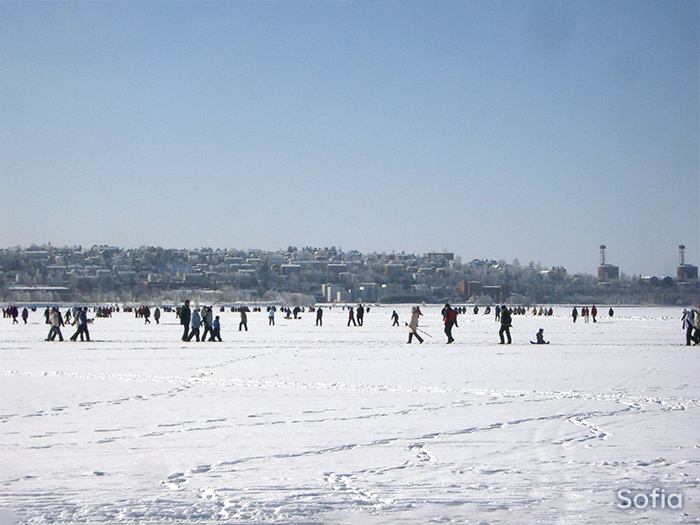
Järven jää
Suoristin kuvan viivaimen avulla, täytin nurkkiin ilmestyneet tyhjät alueet Content aware - täytöllä (Fill) ja korjasin kuvan tummuuden sekä valkotasapainon levels- säätötasolla.
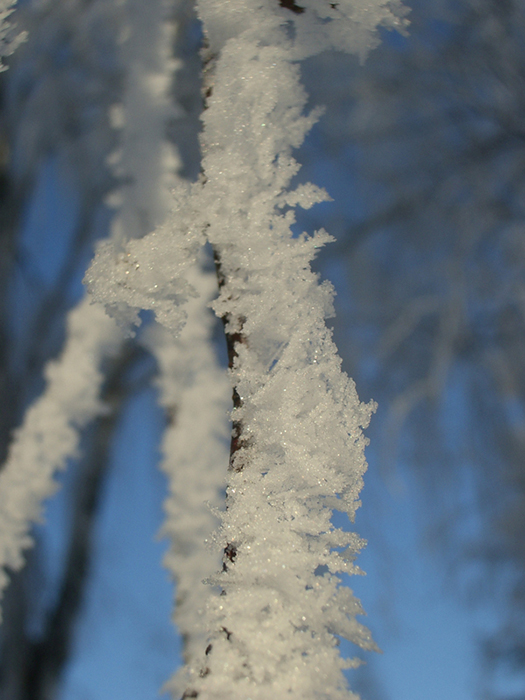
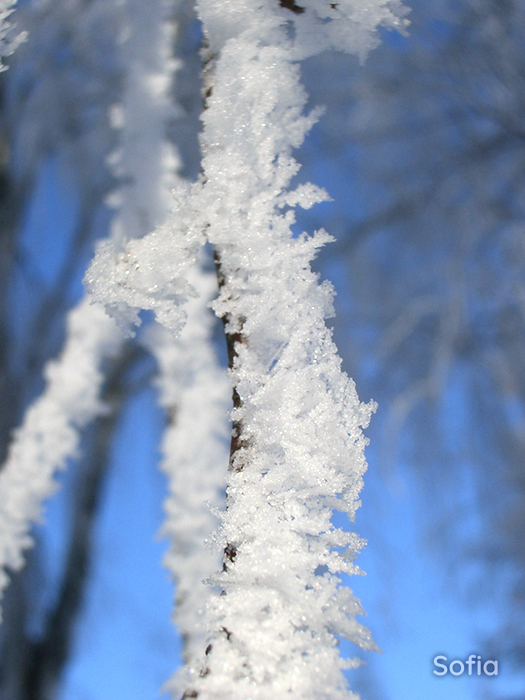
Lumioksa
Korjasin kuvan tummuuden sekä valkotasapainon levels-säätötasolla ja kirkastin auringon kellertäväksi värjäämän lumen color balance -säätötasolla.
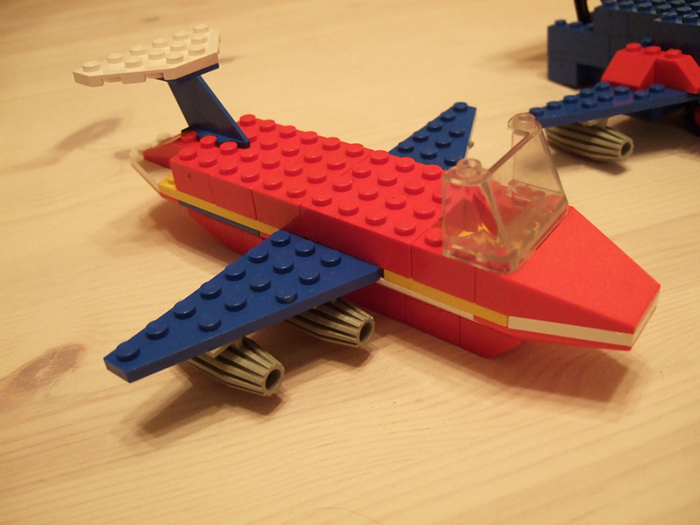
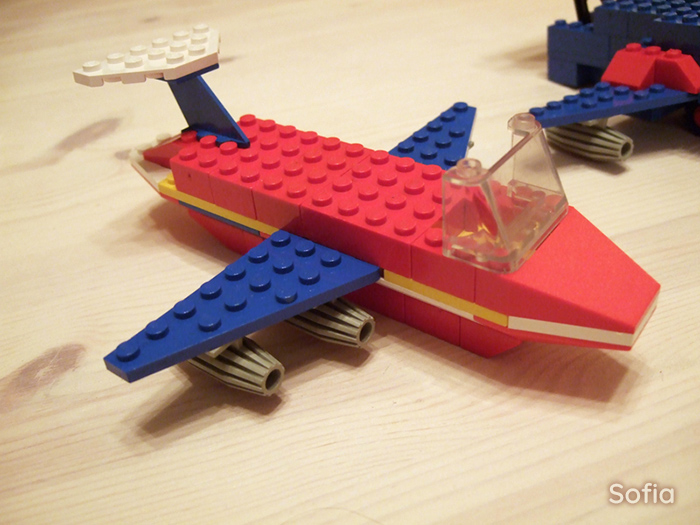
Lego
Korjasin kuvan valkotasapainon levels-säätötasolla ja vähensin värinkorjauksen voimakkuutta muuttamalla säätötason opasiteettia.
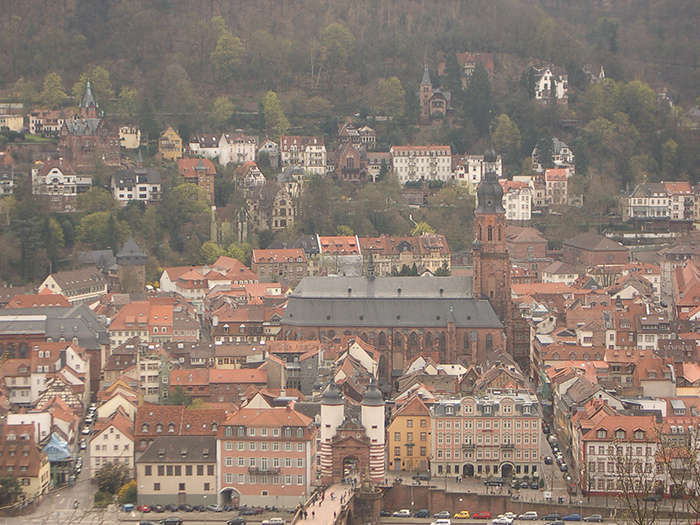
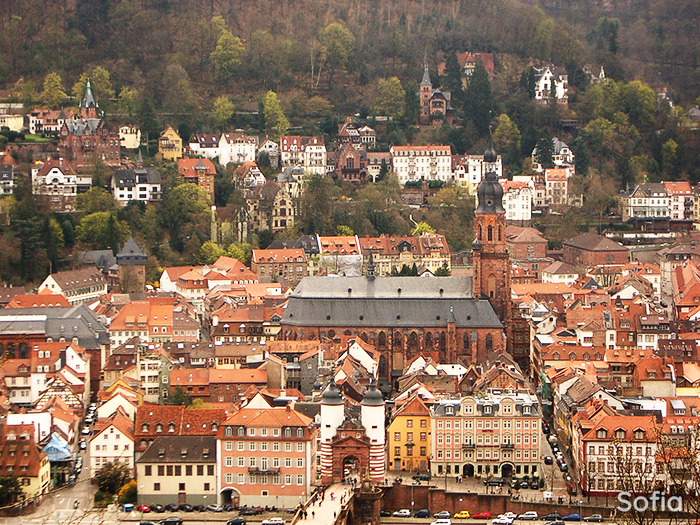
Kaupunki
Korjasin kuvan harmauden lisäämällä kontrastia curves-säätötasolla (S:n muotoinen käyrä) ja hillitsin kontrastin lisäämisestä seurannutta värien korostumista uudella säätötasolla, jolla poistin hieman saturaatiota.
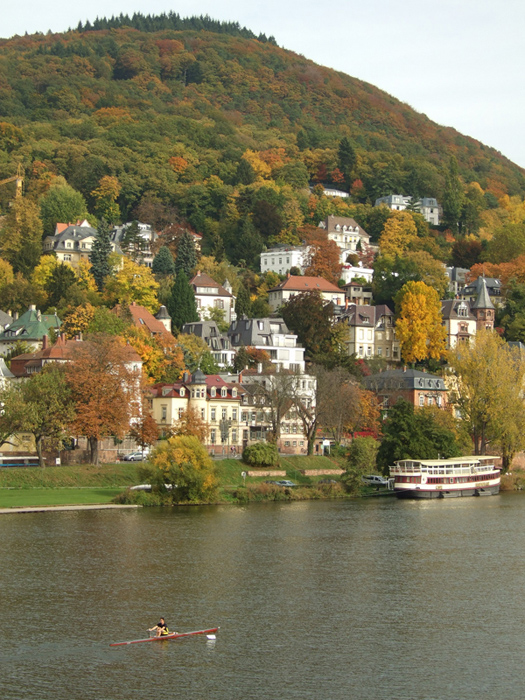
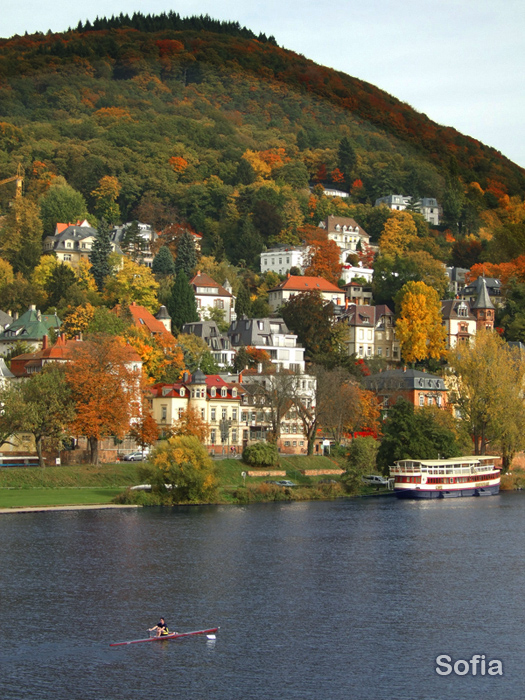
Ruska
Tein kuvan punaisista osista punaisempia Hue/Saturation-säätötason "sormityökalulla", valitsin vesialueen ja muokkasin sen sinisemmäksi, muutin vesialueen maskia niin, että veden värin muutos ei vaikuta soutajaan sekä tummensin kukkulan lakea curves-säätötasolla, joka vaikuttaa vain kukkulan reunaan.
Kunkku & Pixar
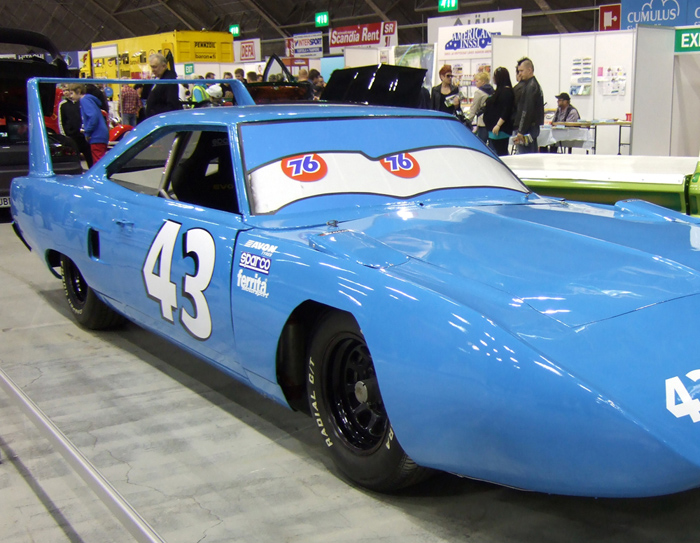
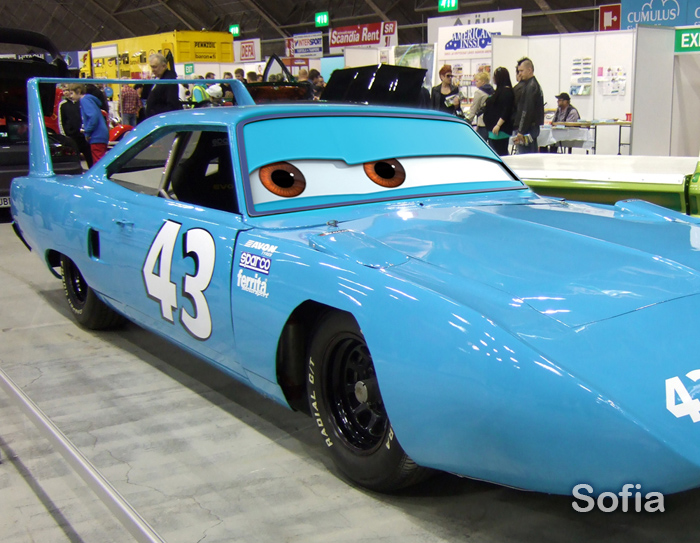
Kopioin pixar-kuvasta auton tuulilasin/silmät ja tein niistä uuden layerin kunkku-kuvaan. Tein tuodusta tuulilasista tilapäisesti läpikuultavan ja väänsin sen sopivan muotoiseksi free transform - säätökehyksellä (ctrl pohjassa kun otin nurkasta kiinni), maskasin uuden tuulilasin ympäriltä ylimääräiset osat pois käyttäen quick mask modea sekä korjasin eri kuvien värisävyt selective color -säätötasolla. (Muokatun kuvan silmät: Pixar)
Kaikenlaista
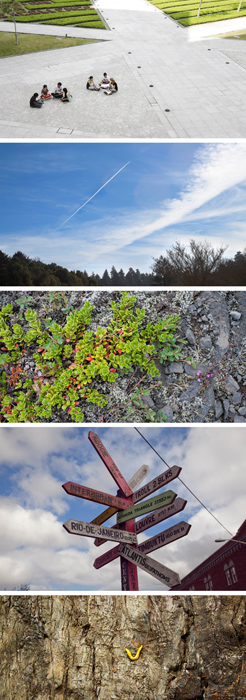
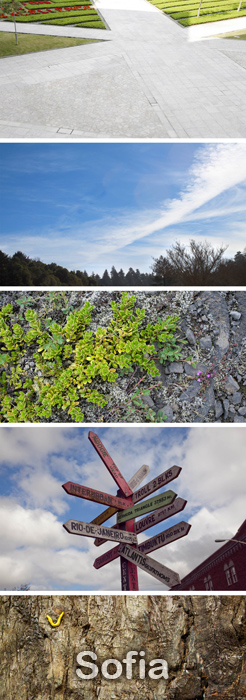
Ensimmäisestä kuvasta poistin ihmisryhmät Patch-työkalulla. Poistin lyhtypylvään sekä kulkuväylän varresta mustat kuvut Spot healing brush -työkalulla ja muutin kukat punaisemmiksi. Toisesta kuvasta poistin lentokoneen jäljen Spot healing brush -työkalulla. Kolmannesta kuvasta muutin lehdet vihertäviksi hue-säätötasolla. Sen jälkeen muutin maskia niin, että kukat ja kasvin varret säilyttävät alkuperäisen värinsä. Neljännestä kuvasta poistin sähköjohdon Spot healing brush -työkalulla. Viidennestä kuvasta siirsin keltaisen osuuden toiseen paikkaan Content aware move -työkalulla. (Kuva: Adobe)
Piirros
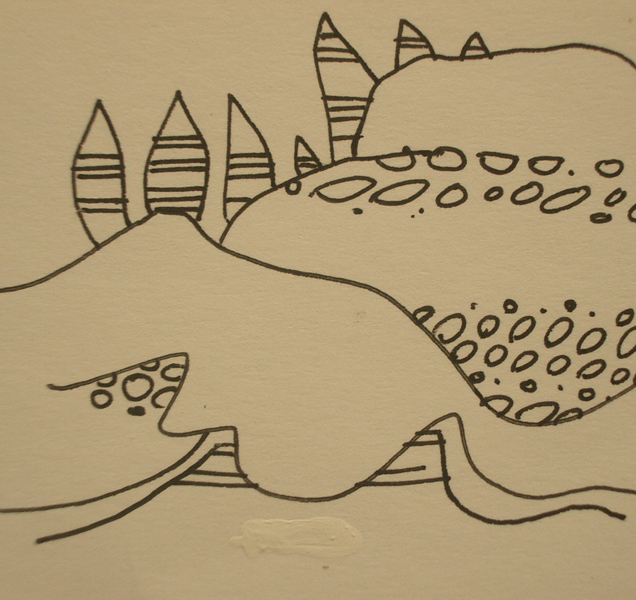
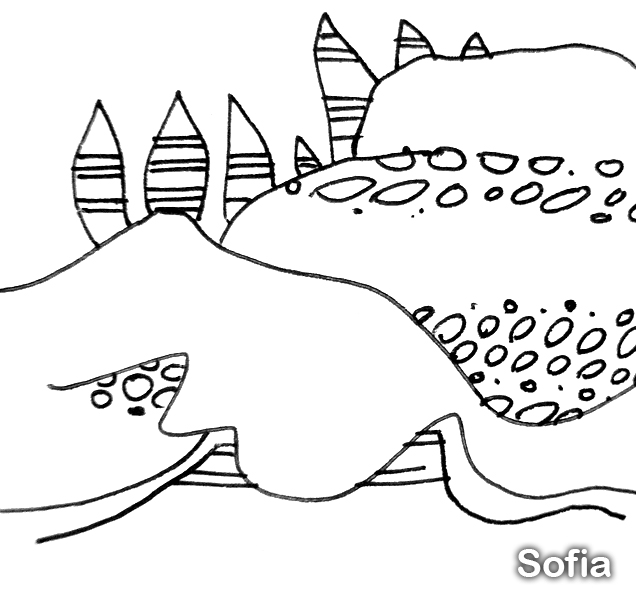
Poistin kuvasta paperin tekstuurin levels-säätotason "valkoisella kolmiolla" ja tein piirrosjäljestä mustempaa "mustalla kolmiolla", poistin kuvasta värit saturation-säätötasolla sekä piilotin jäljelle jääneet roskat uudelle tasolle (layer) maalatulla valkoisella värillä.
Sarjakuva
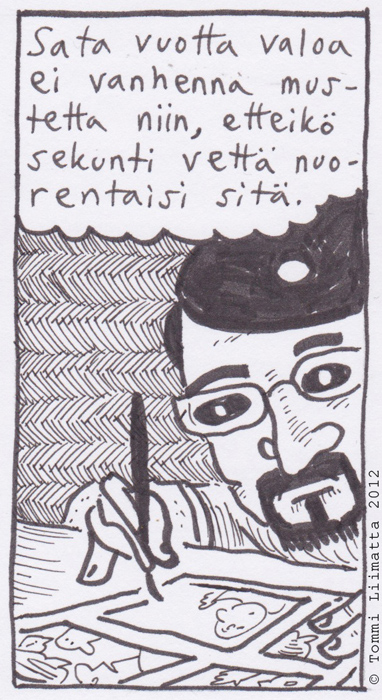
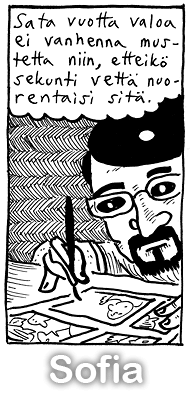
Tein kuvan mustista alueista mustia ja valkoisista alueista valkoisia levels-säätötasolla ja siivosin roskat valkoisella maalilla sekä poistin kuvan tekijän nimen. Poistin kuvasta värit saturation-säätötasolla. Pienensin kuvan 350 pikselin korkuiseksi ja litistin (flatten) sen yhteen tasoon. Terävöitin kuvan yksityiskohtia Unsharp mask -filtterillä aloittamalla arvoista 100% / 0.4 px / 5. (Kuva: Tommi Liimatta)
Lokit
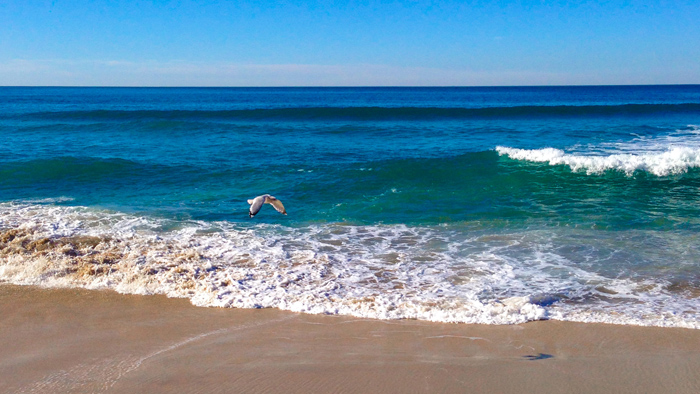
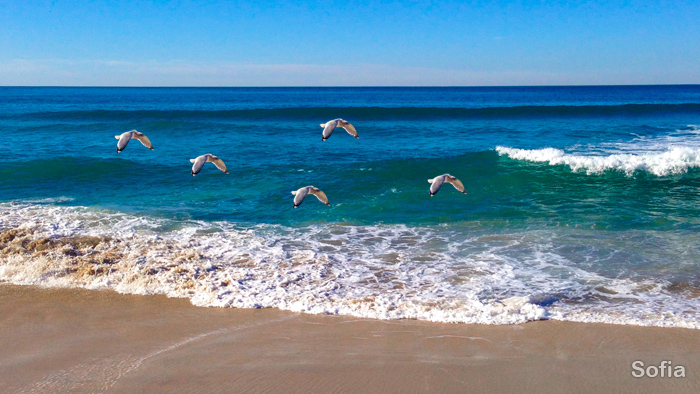
Monistin lokkeja uusiksi layereiksi ja poistin lokin alkuperäiseltä paikaltaan. (Kuva: Adobe)
Lumilautailija
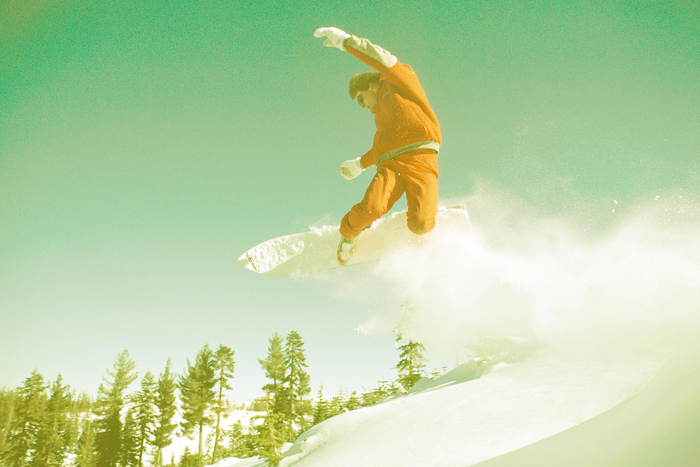
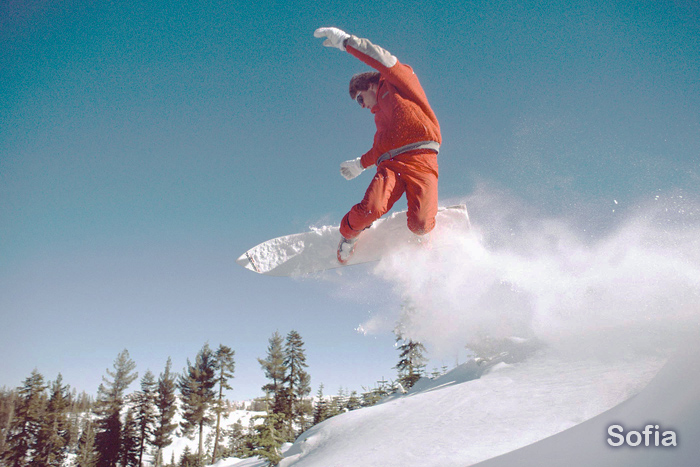
Korjasin värit Curves-säätötasolla.(Kuva: Adobe)
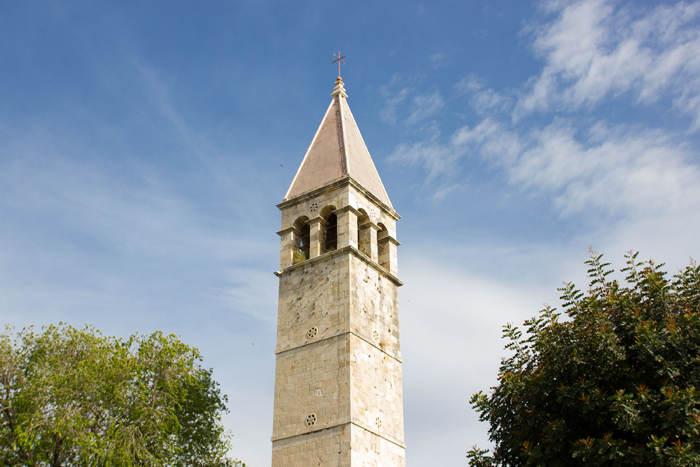
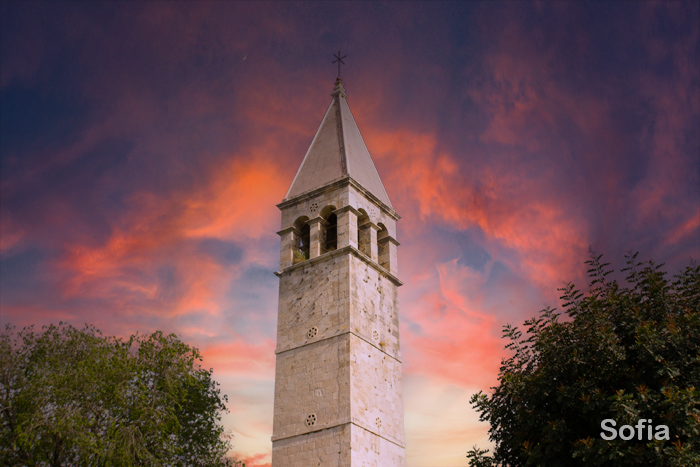
Torni
Vaihdoin taivaan Photoshopin Sky Replacement -toiminnolla. (Kuva: Jerkko Valta)
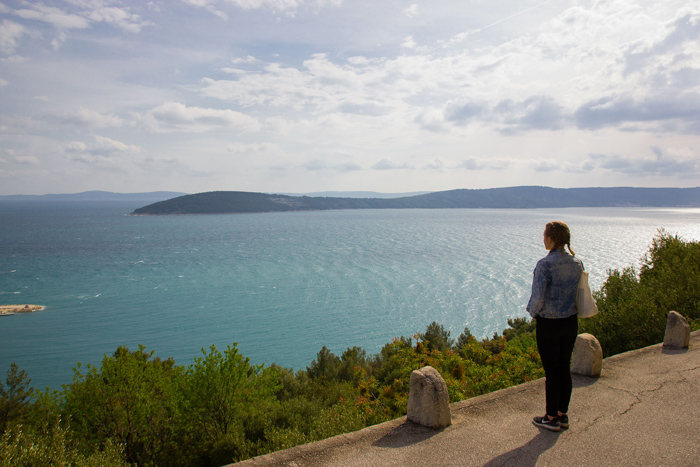
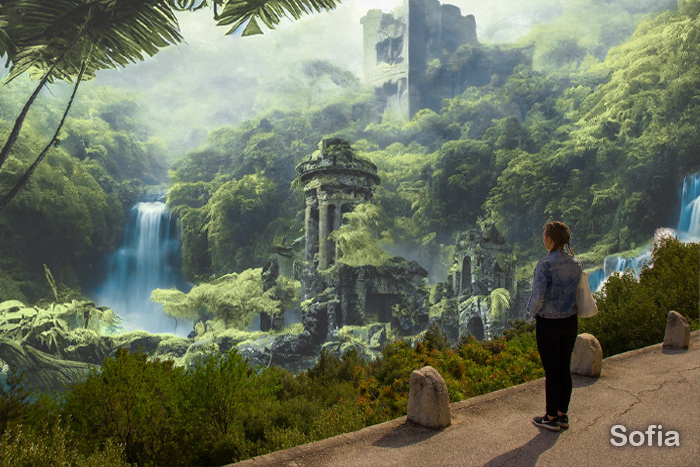
Maisema
Vaihdoin maiseman Quick Selection -työkalulla. (Kuva: Jerkko Valta, Muokattu: Alan Frijns Pixabaystä)
Kaktus
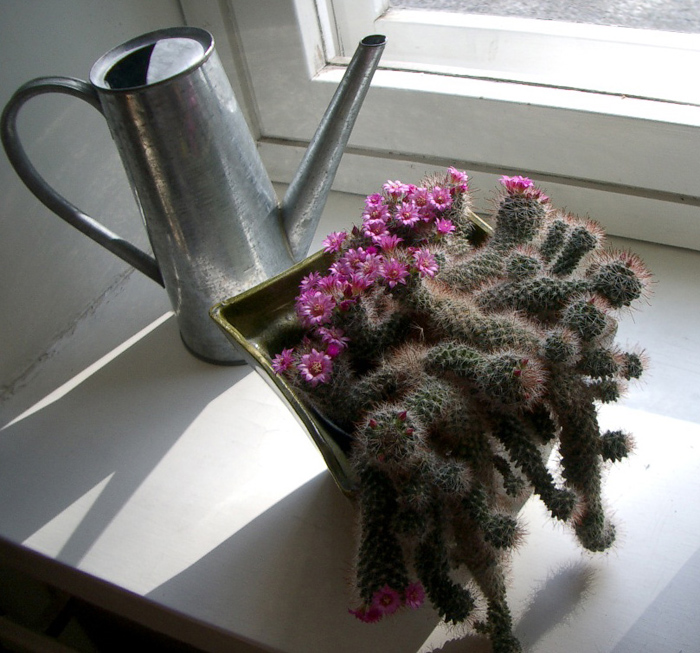
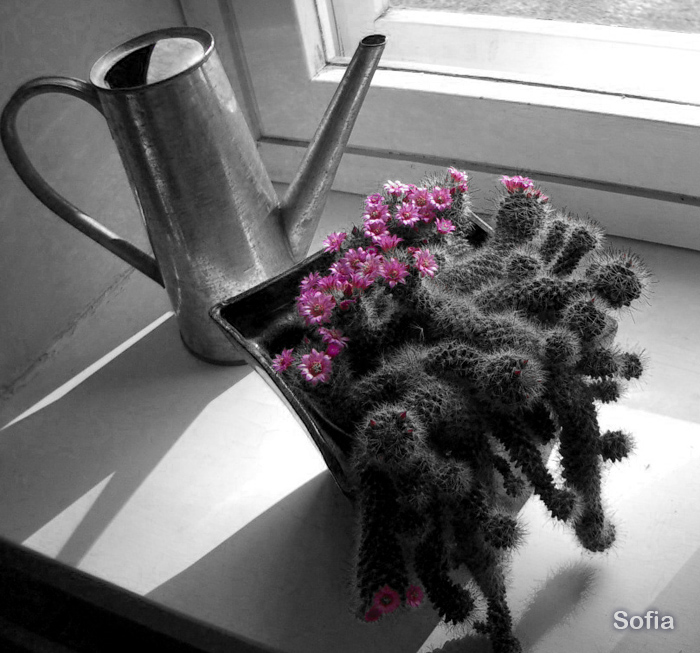
Valitsin kuvasta kukat Color range -valinta-toiminnolla ja muutin kuvan (kukkia lukuunottamatta) mustavalkoiseksi Black & white -säätötasolla.
Heinäsirkka
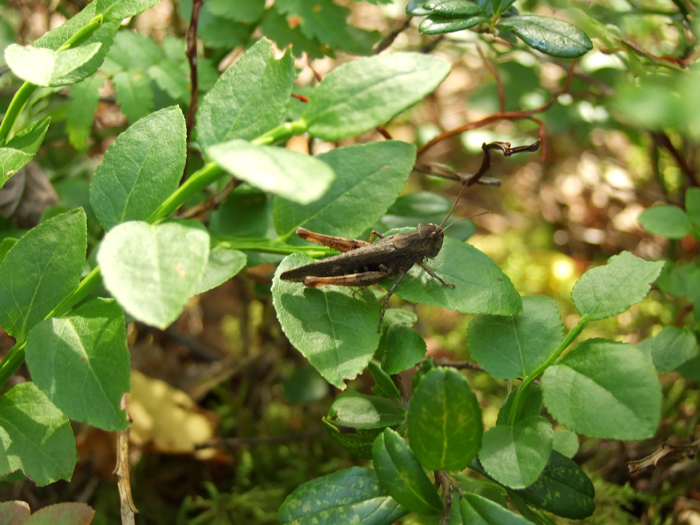
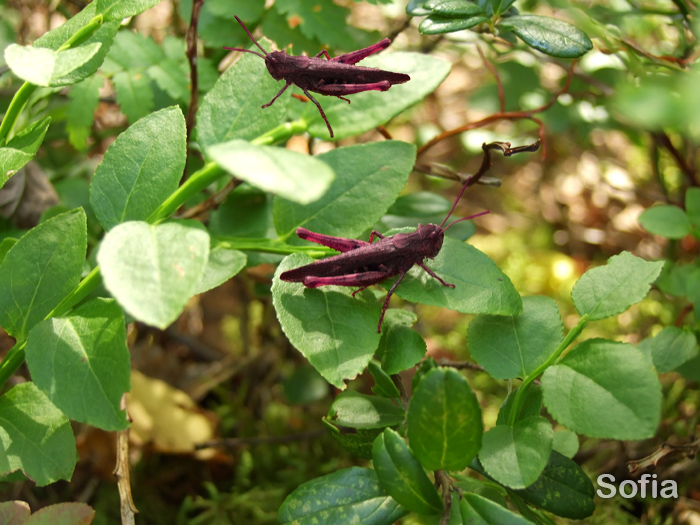
Valitsin kuvasta heinäsirkan maalaamalla sen Quick Mask -moodissa ja muutin valitun alueen väriä Hue-säätötasolla. Kopioin heinäsirkan uudelle layerille ja käänsin sen peilikuvaksi sekä pienensin sitä. Muokkasin Hue-säätötason maskia niin, että se vaikuttaa myös uuteen heinäsirkkaan.
Portti
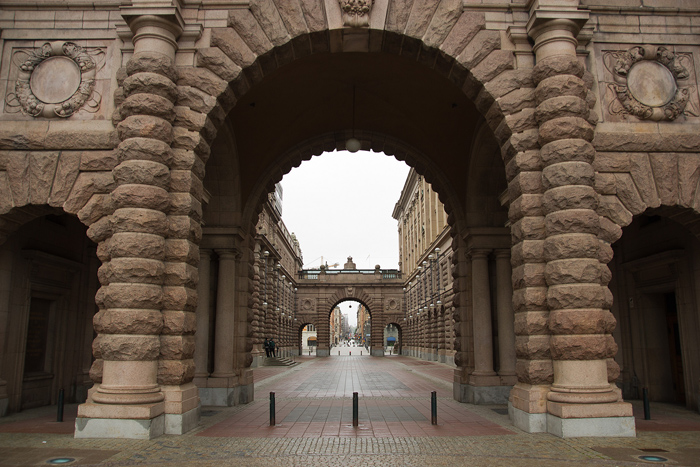
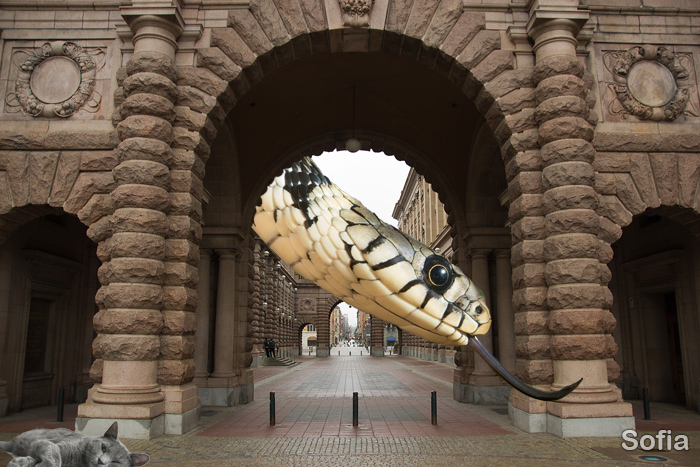
Lisäsin kuvaan käärmeen ja kissan.(Kuva: Jerkko Valta, Muokattu: Pixabay)
Koirakortti
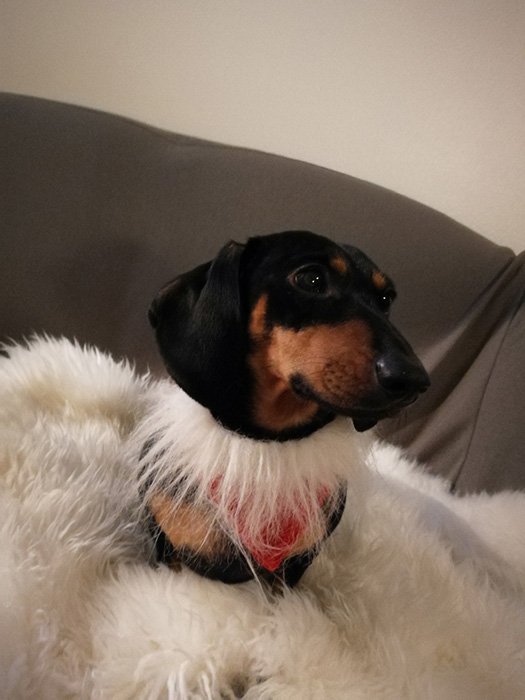
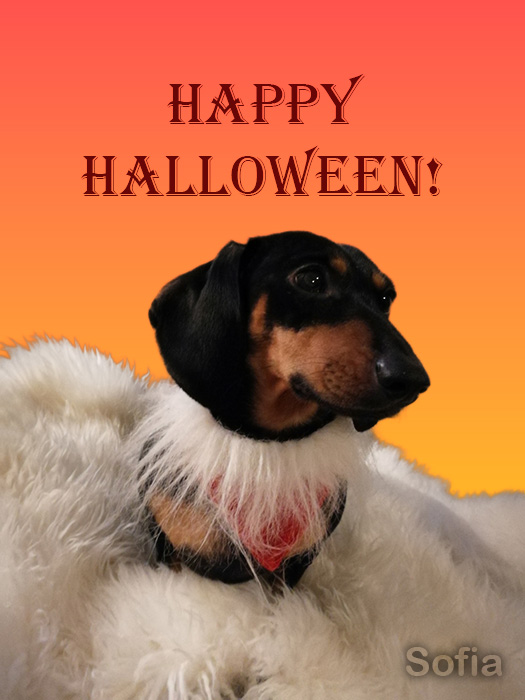
Vaihdon kuvan taustan ja lisäsin tekstin.
Henkilöt
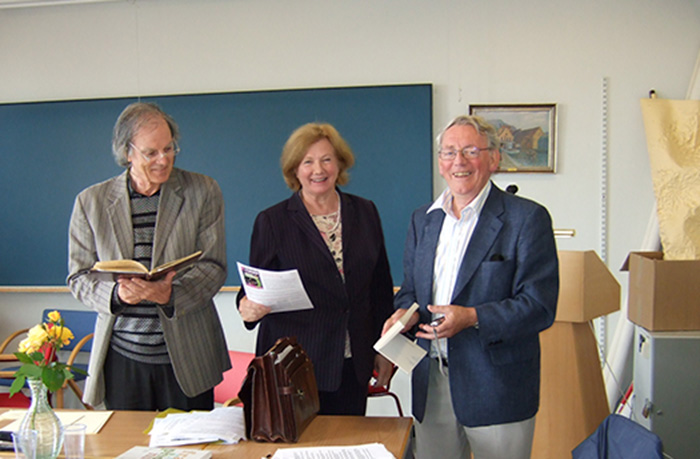
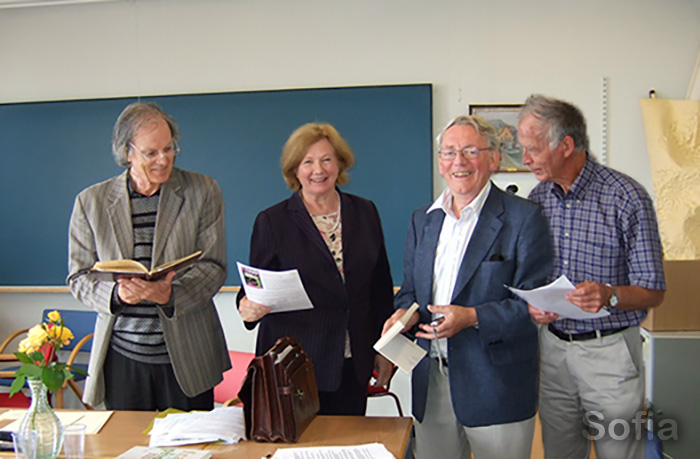
Lisäsin toisesta kuvasta henkilön toiseen kuvaan.